
ChatGPT Desktop
将 Windows 或 macOS 的 ChatGPT 桌面版中的 Codex 接入 AsterFlow。
适用范围
本教程配置的是 ChatGPT 桌面版中的 Codex,也适用于独立 Codex 桌面应用,不会改变普通 ChatGPT 对话的网络线路。
Windows 桌面端图文指引
1. 安装并启动一次 ChatGPT Desktop
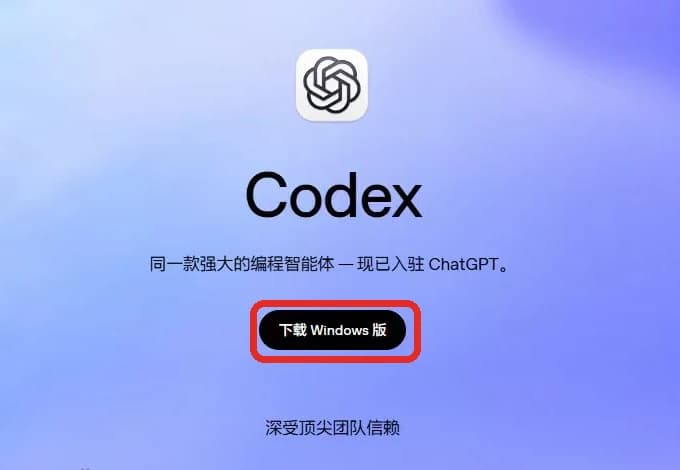
打开 OpenAI Codex 官方页面,点击 下载 Windows 版。浏览器会打开 Microsoft Store,请等待 ChatGPT 下载并安装完成。
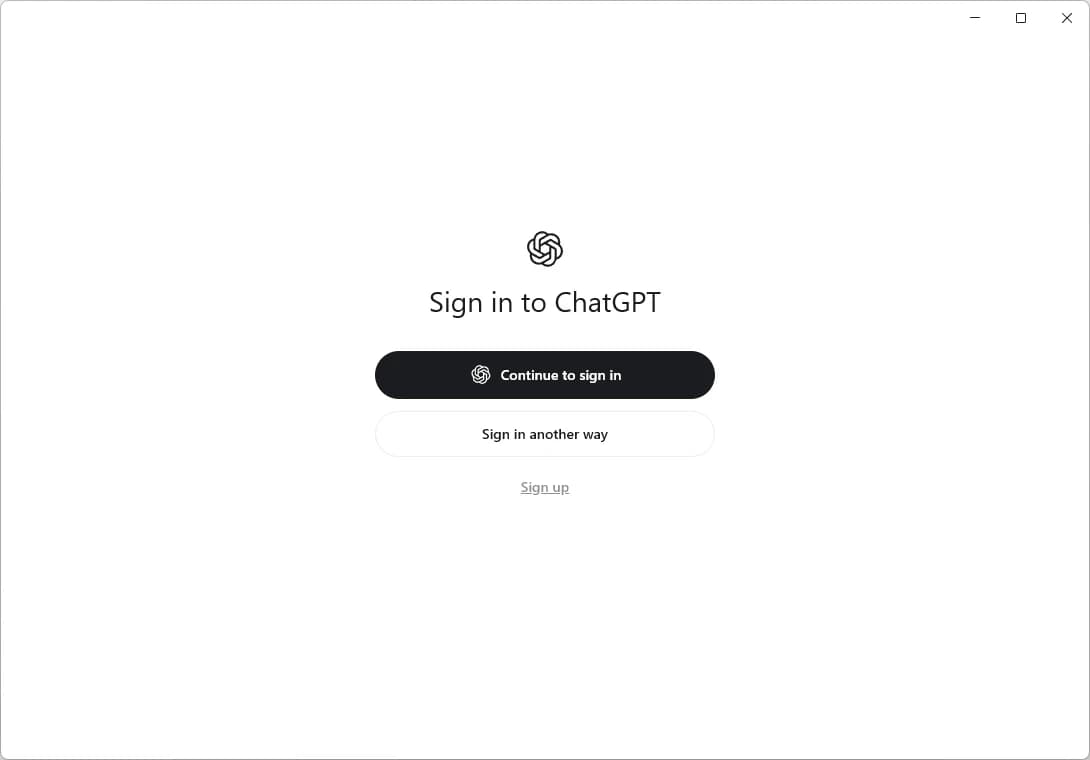
安装完成后打开 ChatGPT Desktop。首次使用通常会看到 Sign in to ChatGPT 页面,这里不需要登录,直接完全退出应用即可。以前登录过的用户可能会直接进入主界面,同样完全退出应用。
首次启动后,ChatGPT 会自动准备 Codex 配置文件。无需寻找安装目录或手动打开 .codex 文件夹。
2. 获取 AsterFlow 密钥
打开 AsterFlow 令牌页面,创建或复制一个可用的 API Key。
3. 一行命令开始配置
打开 PowerShell,粘贴下面这一行并按回车。无需管理员权限。
irm https://docs.asterflow.ai/helper/codex-desktop-setup.ps1 | iex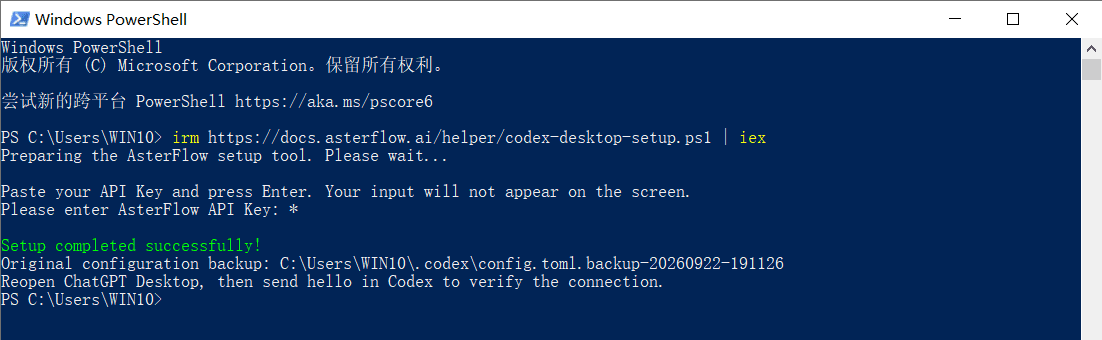
命令运行后:
- 看到
Please enter AsterFlow API Key:后,粘贴密钥并按回车。 - 真实密钥不会显示在屏幕上;PowerShell 可能会用星号
*遮挡输入,这是正常的。 - 看到
Setup completed successfully!和原配置备份路径后,重新打开 ChatGPT Desktop。
命令会自动下载并校验配置工具,然后在后台查找现有 config.toml、备份原文件、设置密钥并添加 AsterFlow Provider。密钥不会出现在命令参数或配置文件中;已有的模型、插件、MCP、项目和桌面设置都会保留。
如果工具提示找不到 config.toml,请重新启动一次 ChatGPT,等待主界面完全打开,再退出后重试。
不要关闭安全软件
后台配置工具尚未进行 Windows 代码签名,但启动脚本会校验下载文件的 SHA-256。如果 Windows 或公司安全策略阻止运行,请停止操作并联系管理员或 AsterFlow 支持,不要为了配置而关闭安全功能。
4. 验证连接
打开 Codex 页面,新建一个任务并发送 hello。收到正常回复后,可在 AsterFlow 的使用日志中确认请求记录。如果现有会话仍使用旧配置,请完全退出 ChatGPT 后重新打开。
macOS 桌面端指引
1. 下载并打开桌面应用
打开 OpenAI 官方桌面应用页面,选择适合 Mac 的下载版本。Apple Silicon(M 系列芯片)用户可选择 Download for macOS (Apple Silicon);系统要求以官方页面为准。
打开下载的 .dmg,按安装窗口提示将应用拖入 Applications(应用程序),再从“应用程序”打开。若已安装带有 Codex 功能的 ChatGPT 或独立 Codex 桌面应用,可直接使用。
首次打开后,等待应用完成初始化,再按 Command + Q 完全退出。关闭窗口不等于退出应用;正在运行的 Codex 命令行也应先退出。
2. 获取 AsterFlow 密钥
打开 AsterFlow 令牌页面,创建或复制一个可用的 API Key。
3. 一行命令开始配置
适用于 Apple Silicon(M 系列芯片)、macOS 13 或更高版本。确认 ChatGPT / Codex 桌面应用和 Codex 命令行均已完全退出,再打开“终端”,粘贴以下命令并按回车。无需管理员权限,不要使用 sudo。
curl -fsSL https://docs.asterflow.ai/helper/codex-desktop-setup-macos.sh | /bin/bash命令会自动下载并校验配置工具,无需手动下载、解压或安装。
- 看到
Please enter AsterFlow API Key:后,粘贴密钥并按回车。输入不会显示,也不会显示星号,这是正常的。 - 如果 macOS 请求钥匙串访问,请按系统提示处理;取消授权会停止配置。
- 看到“密钥验证通过,配置已保存”和原配置备份路径后,重新打开 ChatGPT / Codex。
工具会先验证密钥能否访问 AsterFlow 模型列表,再备份并修改用户配置,将密钥保存到本机系统钥匙串。已有模型、插件、MCP 和项目设置会保留。默认配置位置为 ~/.codex/config.toml;设置过 CODEX_HOME 时,请确认它与桌面应用实际使用的目录一致。
保持 macOS 安全保护开启
工具尚未完成 Apple Developer ID 签名和公证。脚本会检查文件 SHA-256、签名完整性及 macOS 安全策略;系统拒绝运行时会停止,且不会修改配置。请联系 AsterFlow 支持,或使用下方手动配置步骤,不要关闭系统安全功能。
若提示找不到 config.toml,请先启动一次桌面应用,等待初始化后完全退出再试。若提示已有其他认证方式,请保留原配置并联系支持,不要重复添加或删除密钥字段。
4. 验证连接
进入 Codex,新建本地任务,选择令牌可用的模型并发送 hello。收到正常回复后,在 AsterFlow 使用日志中确认对应请求、模型和用量。密钥验证通过和配置保存成功,并不代表模型连接已完成验证。
需要恢复时,先完全退出应用,将工具显示的原配置备份恢复为 config.toml。不要分享密钥、配置文件或备份。
手动配置步骤
1. 备份并打开配置文件
按 Command + 空格,搜索并打开“终端”,粘贴以下命令:
(
  set -e
  umask 077
  config_dir="${CODEX_HOME:-$HOME/.codex}"
  mkdir -p "$config_dir"
  if [ -f "$config_dir/config.toml" ]; then
    cp -n "$config_dir/config.toml" "$config_dir/config.toml.backup-$(date +%Y%m%d-%H%M%S)"
  fi
  touch "$config_dir/config.toml"
  chmod 600 "$config_dir/config.toml"
  open -a TextEdit "$config_dir/config.toml"
)
“文本编辑”会打开用户配置文件,默认位置是 ~/.codex/config.toml。已有配置会先备份为同目录下的 config.toml.backup-日期时间。如果你为桌面应用单独设置过 CODEX_HOME,请使用应用实际的配置目录;终端和桌面应用的环境变量可能不同。
2. 填写 AsterFlow 配置
先确认“文本编辑”使用纯文本,并关闭 编辑 → 替换 → 智能引号。配置中的引号应为英文直引号 "。
保留文件原有内容。在文件顶部、所有 [xxx] 配置段之前,添加下面这一行;已有 model_provider 时,只修改原值,不要重复添加。
model_provider = "asterflow"在文件末尾添加以下配置段,将 YOUR_ASTERFLOW_API_KEY 替换为自己的密钥。已有 [model_providers.asterflow] 时,修改原段即可。
[model_providers.asterflow]
name = "AsterFlow"
base_url = "https://asterflow.ai/v1"
wire_api = "responses"
experimental_bearer_token = "YOUR_ASTERFLOW_API_KEY"
保留已有的 model、model_reasoning_effort、插件、MCP 和项目设置。同一个 AsterFlow 配置段不要同时保留 env_key、requires_openai_auth 或 [model_providers.asterflow.auth];这些属于其他认证方式。
密钥保存在本机配置中
此手动方式将密钥以明文保存在 config.toml。不要分享或上传该文件及其备份。OpenAI
通常建议使用环境变量;这里使用直接密钥,是因为从 Dock 或 Finder 启动的应用不一定能读取终端的环境变量。
3. 保存并重新打开
按 Command + S 保存,文件名保持 config.toml,不要变成 config.toml.txt。
从“应用程序”重新打开 ChatGPT / Codex,进入 Codex,新建一个本地任务,并选择该 AsterFlow 令牌有权使用的模型。这里的地址应为 https://asterflow.ai/v1。
4. 验证连接
发送 hello。收到正常回复后,在 AsterFlow 使用日志中确认本次请求、模型和用量,才算完成接入;保存配置或成功打开应用不代表连接成功。
遇到问题时:
401 / Invalid token:检查密钥是否完整、有效,以及令牌权限。- 找不到
ASTERFLOW_API_KEY:检查 AsterFlow 配置段是否仍有env_key。 - 配置格式错误:检查重复字段、重复配置段、智能引号和
.txt后缀。 - 修改没有生效:确认配置目录,按
Command + Q完全退出后重开,并新建任务;普通 ChatGPT 聊天不使用此配置。 - 模型不可用或
No available channel:检查令牌可用模型,或联系 AsterFlow 支持;不要发送密钥。
需要恢复时,先退出应用,再将手动配置第 1 步生成的备份恢复为 config.toml。
参考资料
参考 OpenAI 桌面应用说明、配置文件基础 和 配置字段参考。