
Claude Desktop
Windows または macOS の Claude Desktop を AsterFlow のサードパーティ推論ゲートウェイに接続します。
対象範囲
このガイドは Claude Desktop のサードパーティ推論ゲートウェイを設定します。適用後、Claude Desktop の推論リクエストは AsterFlow に送信されます。単一の Code セッションだけを対象とする設定ではありません。
Windows デスクトップ版の図解ガイド
1. Claude Desktop をインストール
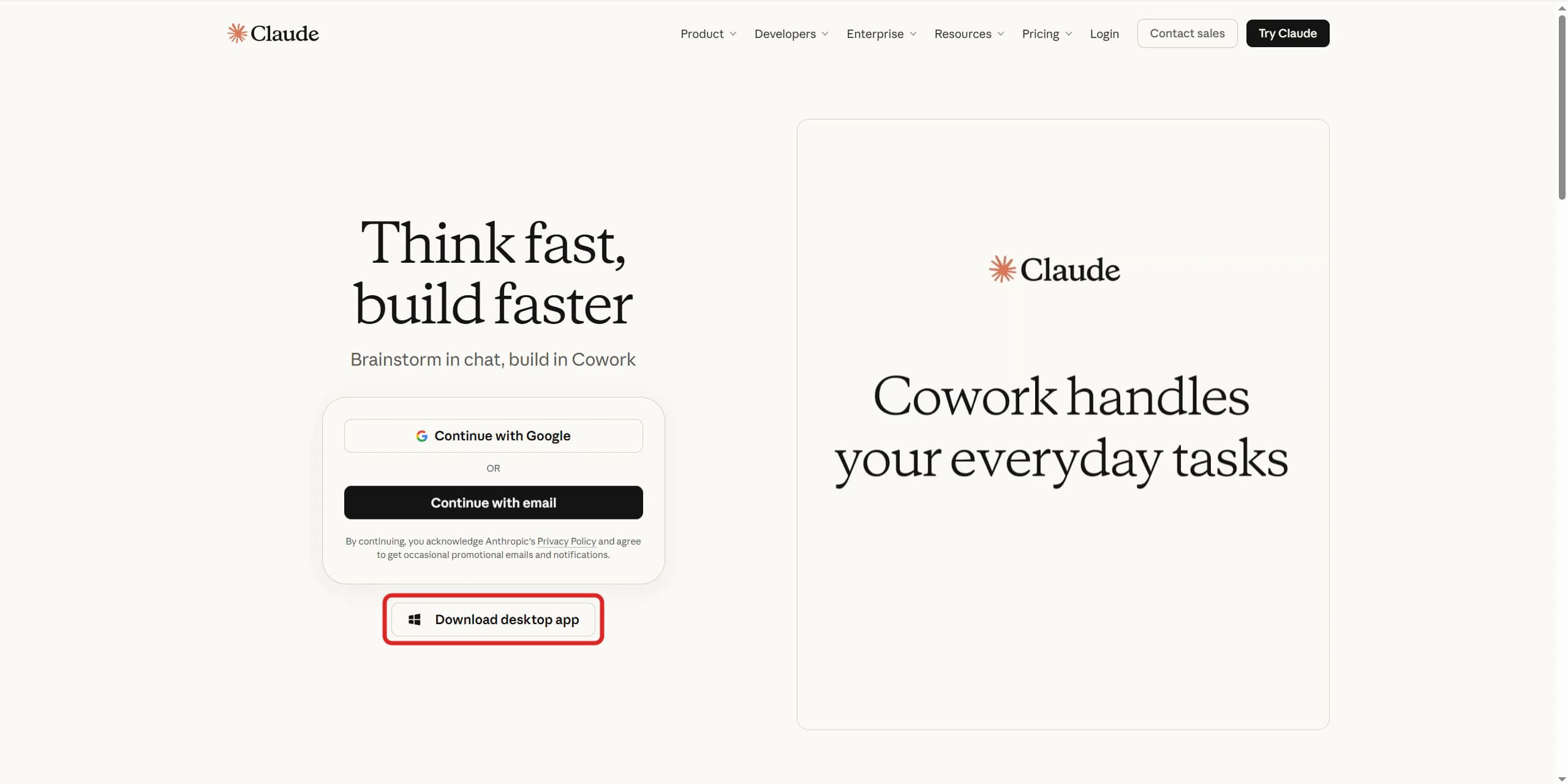
Claude 公式ページを開き、Download desktop app を選択して Windows 版をインストールします。
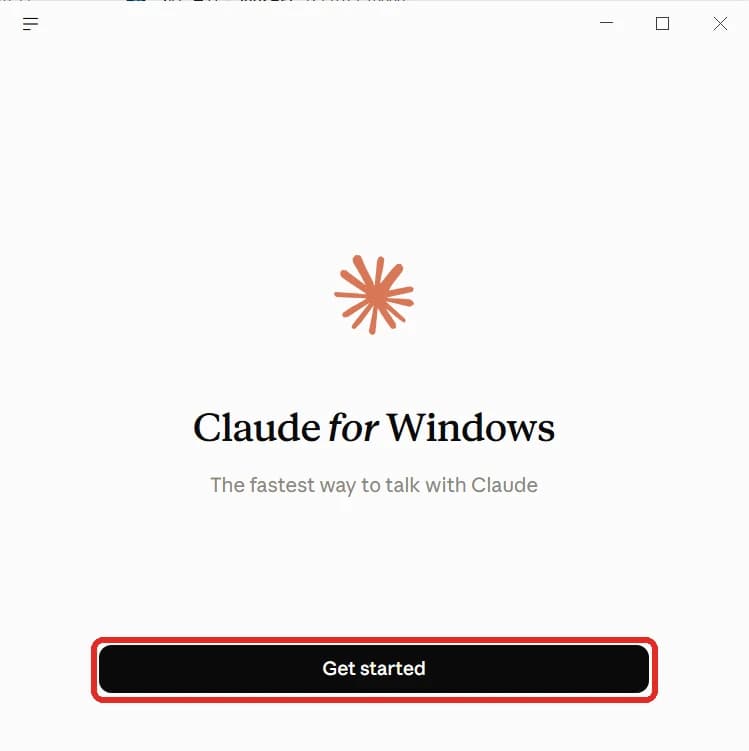
インストール後に Claude Desktop を開き、Get started を選択します。
2. AsterFlow キーを取得
AsterFlow トークンページを開き、使用可能な API Key を作成またはコピーします。
3. サードパーティ推論設定を開く
- Claude Desktop を開き、左上の
☰メニューを選択します。 - Developer がすでに表示されている場合は、手順 4 へ進みます。
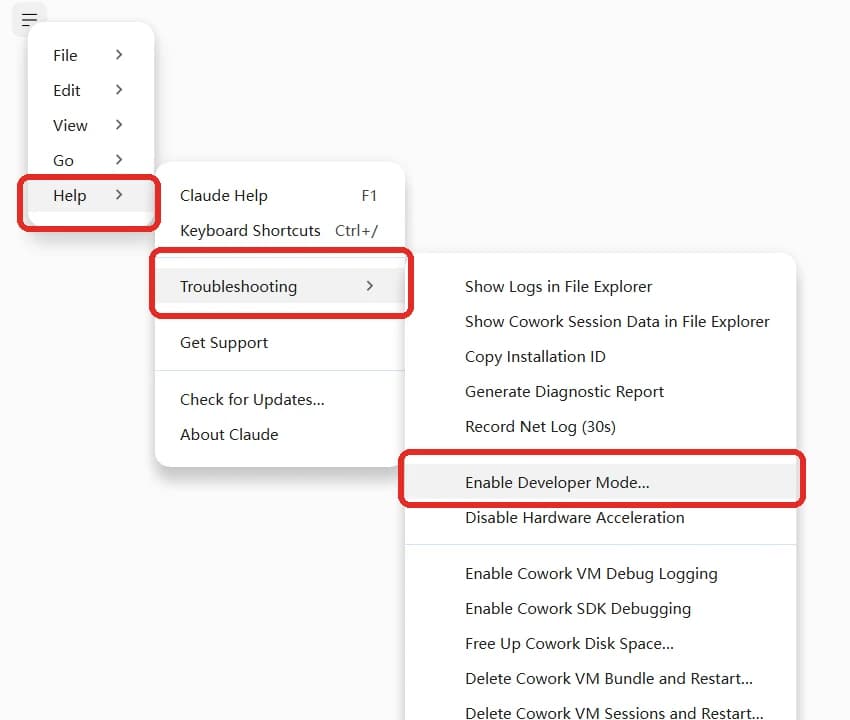
- Developer がない場合は、Help → Troubleshooting → Enable Developer Mode... を開きます。
Claude の再起動後、左上のメニューをもう一度開きます。
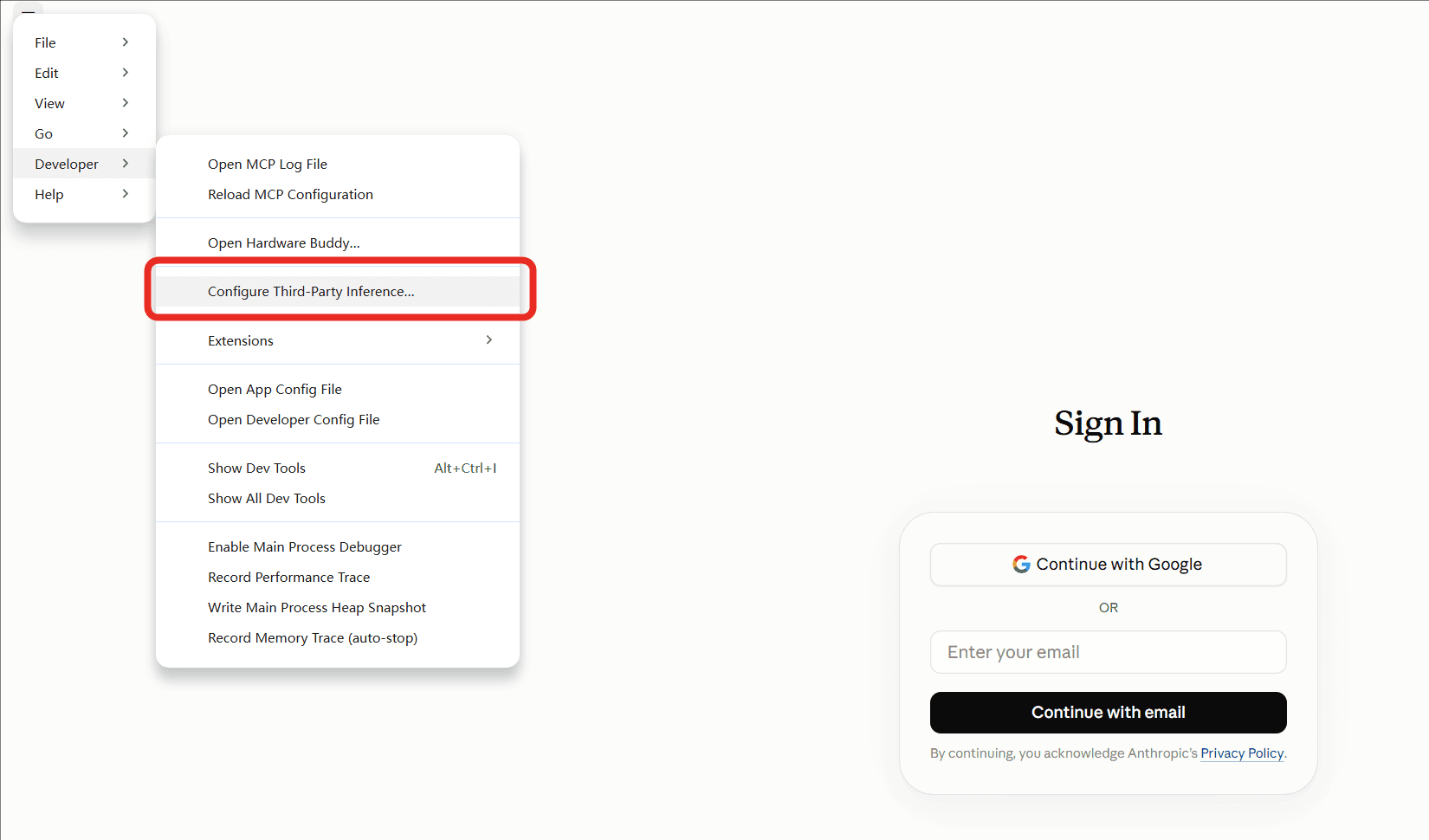
- Developer → Configure Third-Party Inference... を開きます。
4. AsterFlow の設定を入力
Connection ページで次の値を入力します。
| 設定 | 値 |
|---|---|
| Connection / Inference provider | Gateway |
| Credential kind | Static API key |
| Gateway base URL | https://asterflow.ai |
| Gateway API key | AsterFlow API Key |
| Gateway auth scheme | bearer |
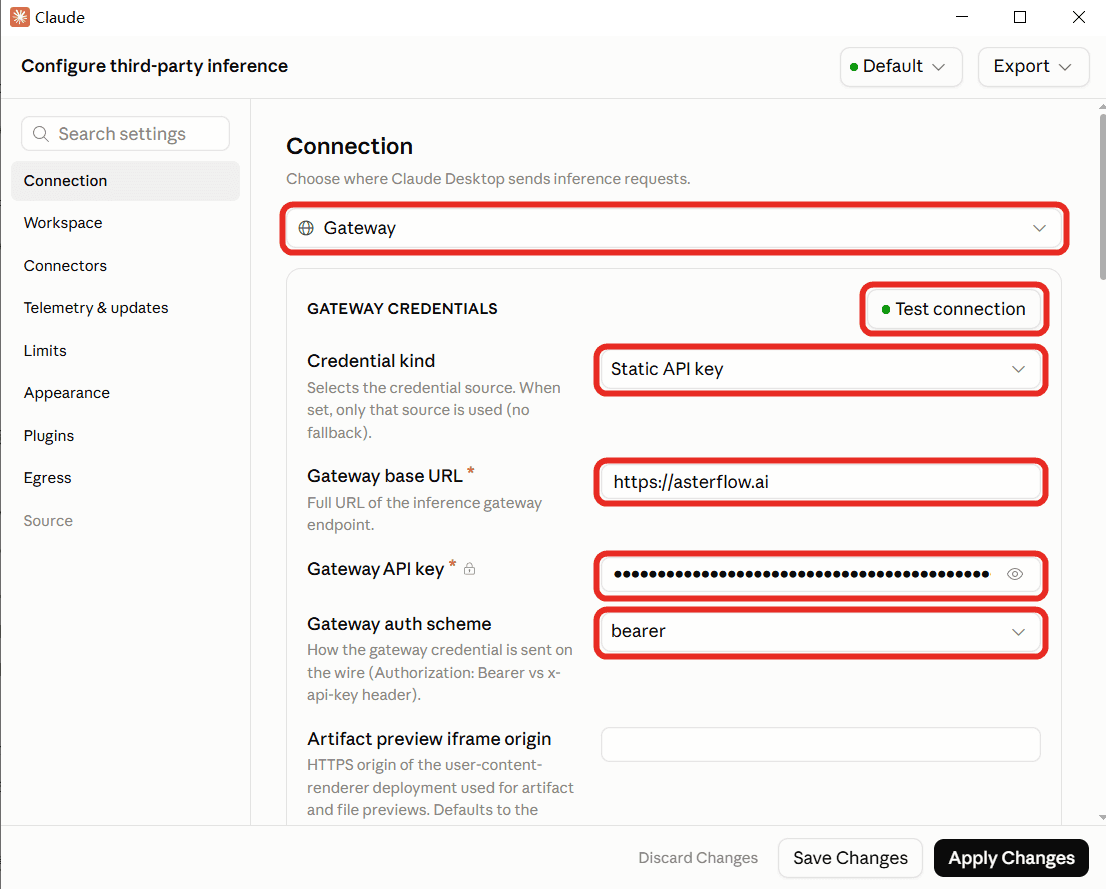
最初に Test connection を選択します。テスト成功後、Apply Changes を選択し、表示に従って Save & Restart を選択します。再起動後、保存したサードパーティ推論設定を使う選択肢から Claude を開始します。
/v1 を追加しないでください
Gateway base URL は https://asterflow.ai とし、末尾に /v1 を付けないでください。
5. 接続を確認
Code を開き、新しいタスクで hello を送信します。応答後、AsterFlow の利用ログでリクエストを確認します。既存のセッションに古い設定が残る場合は、Claude を完全に終了して再起動してください。
接続テストの成功や設定の保存後も、上記の実リクエストによる確認が必要です。
macOS デスクトップ版の図解ガイド
1. Claude Desktop をインストール
Claude 公式ダウンロードページから macOS 版の .dmg インストーラーをダウンロードします。
インストーラーを開き、Claude.app を Applications(アプリケーション) フォルダへドラッグしてから起動します。Get started が表示されたら選択し、初期画面へ進みます。
サードパーティ推論の設定前に Claude へログインしたり、アカウントを作成したりする必要はありません。
2. AsterFlow キーを取得
AsterFlow トークンページを開き、使用可能な API Key を作成またはコピーします。
3. サードパーティ推論設定を開く
Claude のウィンドウをクリックしてアクティブにします。以下の操作には画面上部の macOS メニューバーを使います。
Developer がない場合は、Help → Troubleshooting → Enable Developer Mode... を選択し、表示に従って有効にします。再起動した場合は Claude に戻ります。
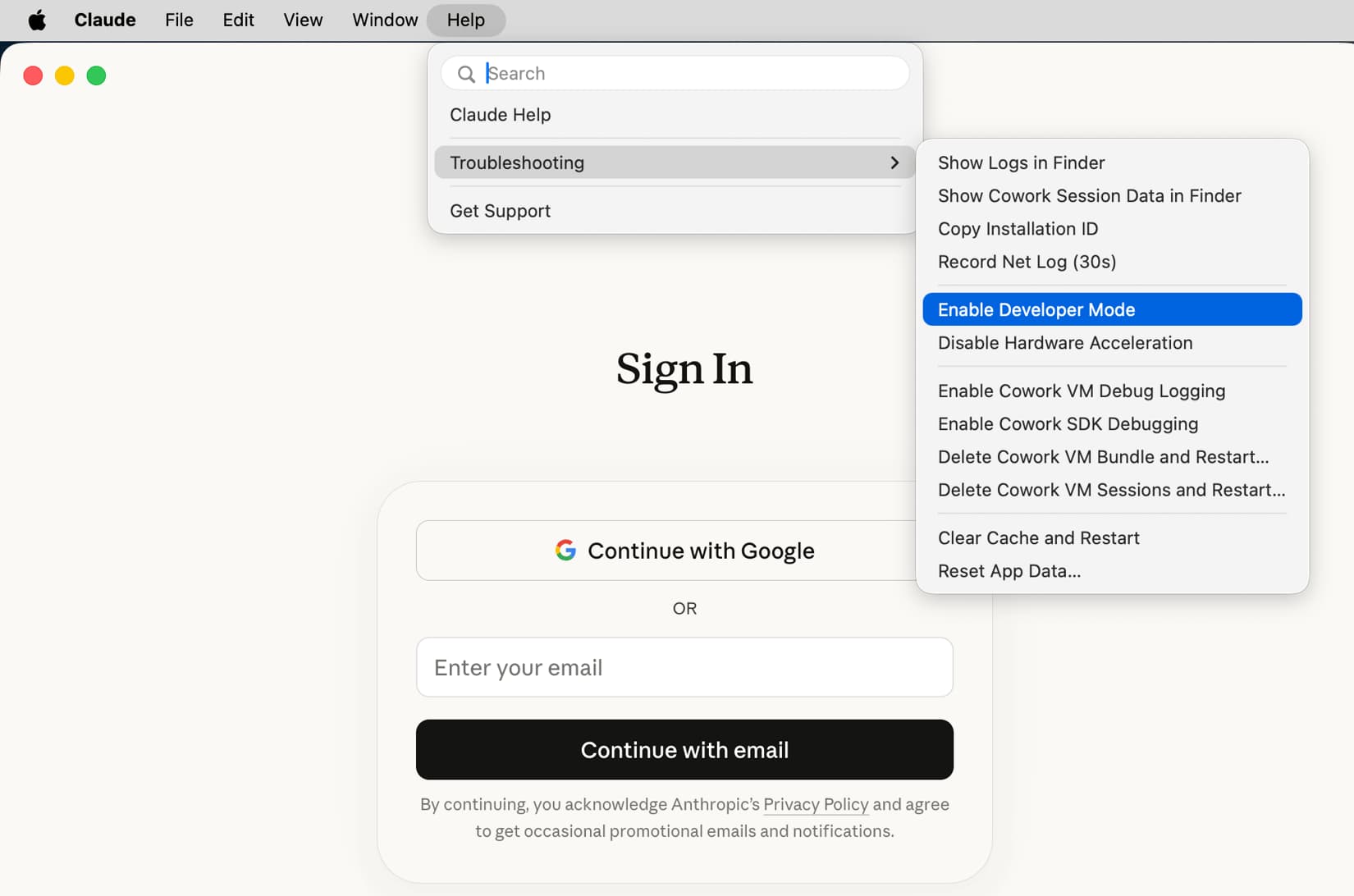
次にメニューバーで Developer → Configure Third-Party Inference... を選択します。
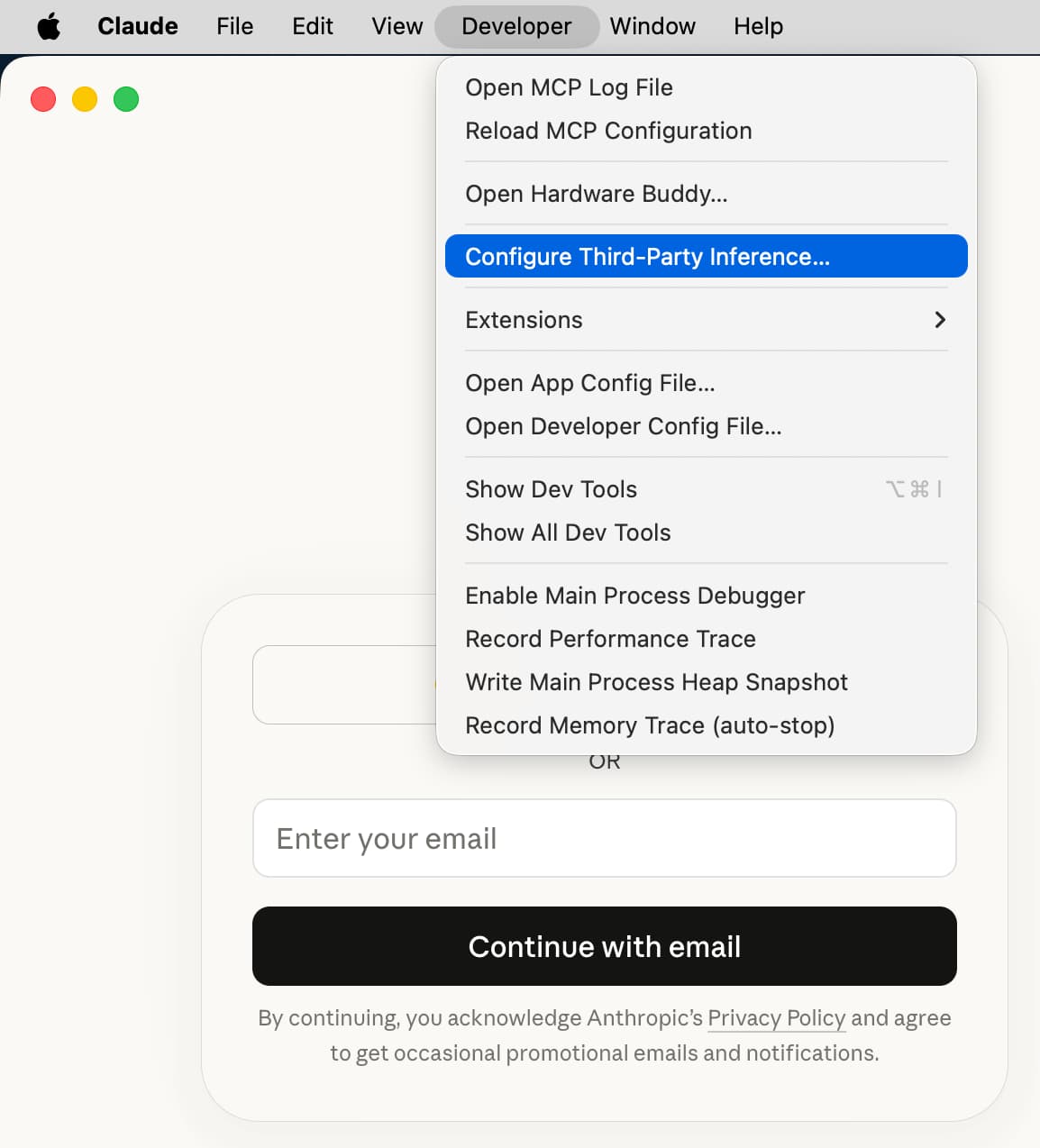
上のメニュー画像 2 点の出典:OpenRouter の公開ガイド。
4. AsterFlow の設定を入力
Connection を開き、Gateway を選択します。以下は Claude 公式ドキュメントに掲載されている macOS の設定画面です。
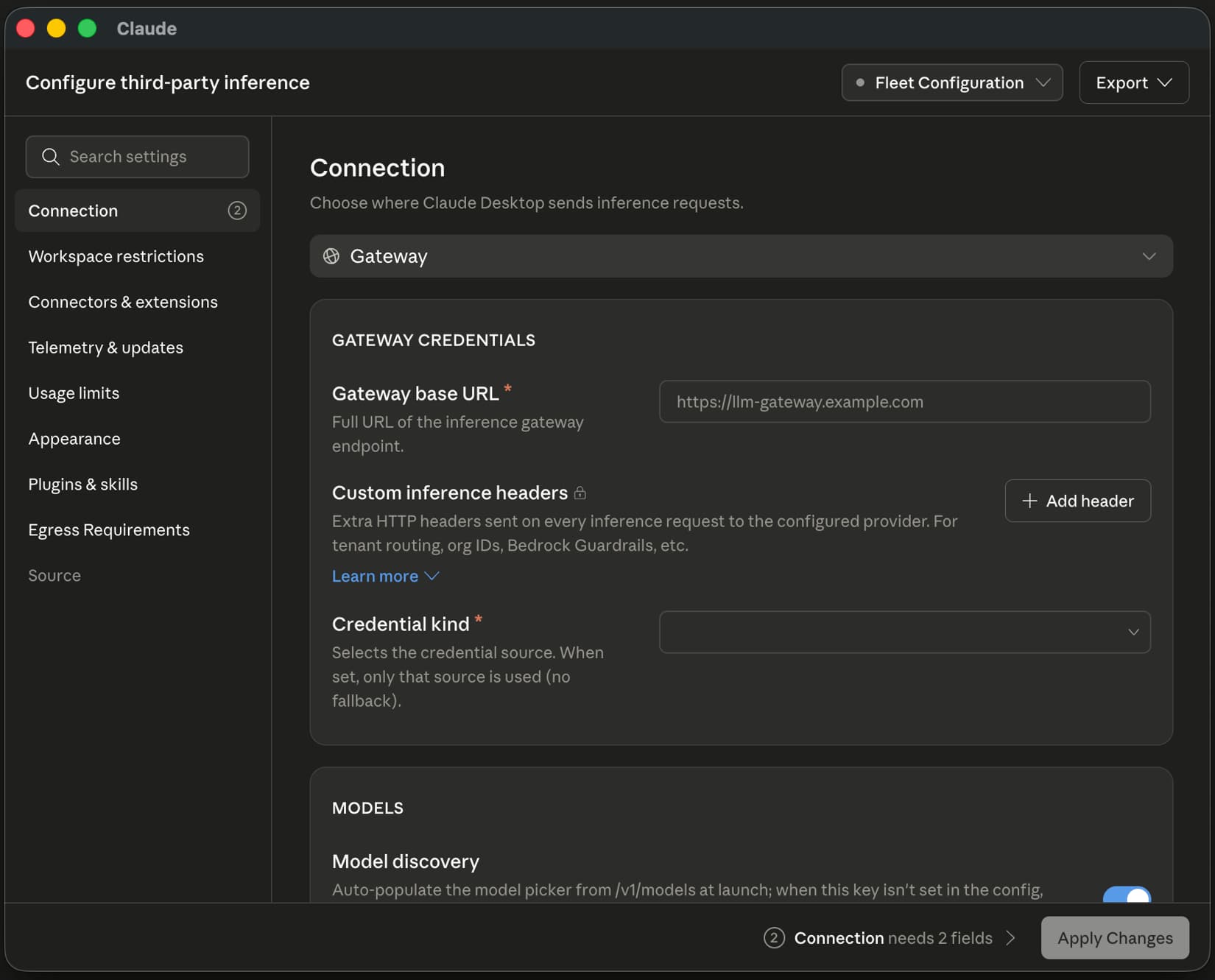
出典:Claude 公式ドキュメント。画像内の https://llm-gateway.example.com は例示用 URL です。実際には下表の AsterFlow の値を入力してください。
| 設定 | 値 |
|---|---|
| Connection / Inference provider | Gateway |
| Credential kind | Static API key |
| Gateway base URL | https://asterflow.ai |
| Gateway API key | AsterFlow API Key |
| Gateway auth scheme | bearer |
Static API key を選択し、キーと認証方式を入力します。Test connection で成功を確認したら、Apply Changes、続いて表示に従って Save & Restart を選択します。
/v1 を追加しないでください
Gateway base URL は https://asterflow.ai とし、末尾に /v1 を付けないでください。
5. 接続を確認
再起動後、保存したサードパーティ推論設定を使う選択肢から Claude を開始します。Code を開き、新しいタスクで hello を送信します。
正常な応答を受け取ったら、AsterFlow の利用ログで今回のリクエストを確認します。接続テストの成功や設定の保存だけでは、実リクエストの確認は完了していません。
古い設定が使われる場合は、Claude → Quit Claude(Command + Q)で完全に終了してから開き直します。ウィンドウを閉じるだけでは終了しません。
参考資料
公式情報は インストールガイド、アプリ内設定ガイド、Gateway 設定ガイドを参照してください。