
ChatGPT Desktop
Windows または macOS の ChatGPT デスクトップ版の Codex を AsterFlow に接続します。
対象範囲
このガイドは ChatGPT デスクトップ版の Codex を設定します。単体の Codex デスクトップアプリにも適用できます。通常の ChatGPT チャットの通信経路は変更しません。
Windows デスクトップ版の図解ガイド
1. ChatGPT Desktop をインストールして一度起動
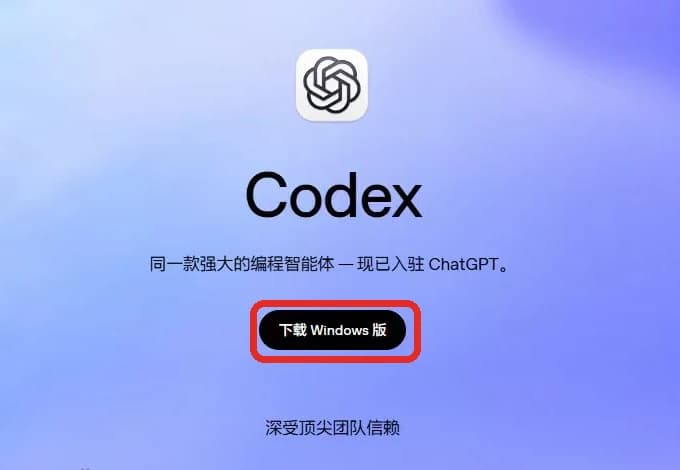
OpenAI Codex 公式ページを開き、Download for Windows を選択します。Microsoft Store が開いたら、ChatGPT のダウンロードとインストールが完了するまで待ちます。
インストール後に ChatGPT Desktop を開きます。初めて使用する場合は通常 Sign in to ChatGPT が表示されます。この設定ではログインする必要はないため、そのままアプリを完全に終了します。以前にログインしたユーザーはメイン画面が直接開くことがありますが、その場合もアプリを完全に終了します。
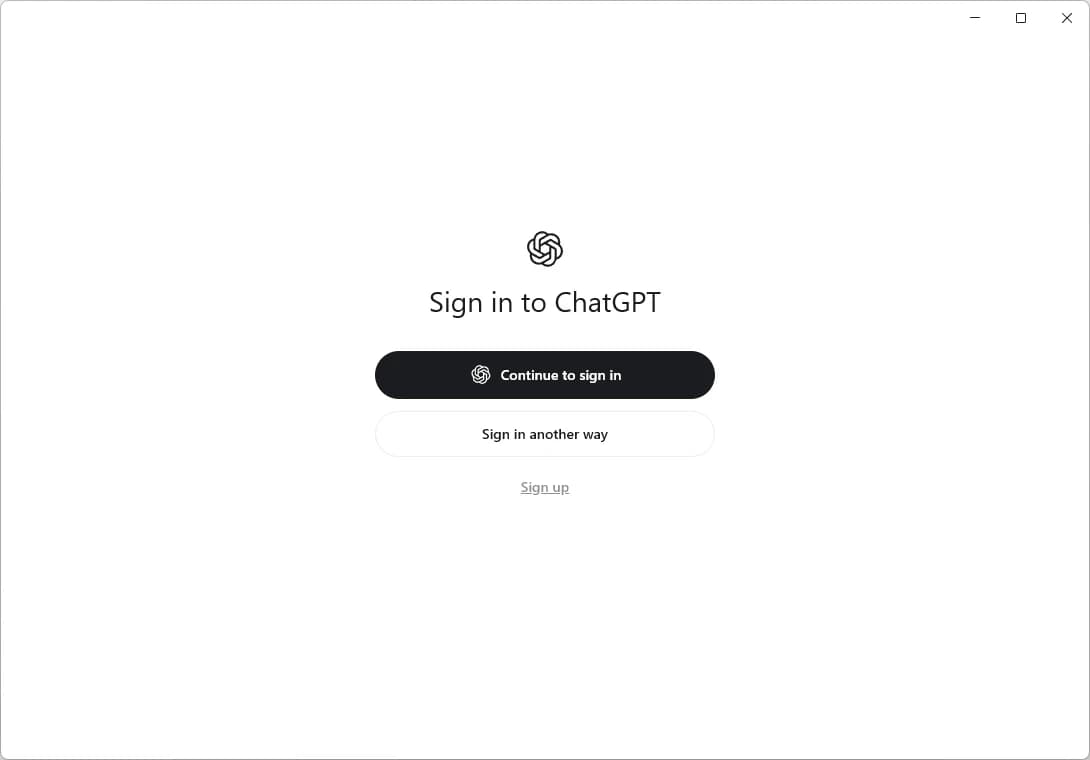
初回起動時に Codex 設定が用意されます。インストール先や .codex フォルダーを探す必要はありません。
2. AsterFlow キーを取得
AsterFlow トークンページを開き、使用可能な API Key を作成またはコピーします。
3. 1 行のコマンドで設定を開始
PowerShell を開き、次の 1 行を貼り付けて Enter を押します。管理者権限は不要です。
irm https://docs.asterflow.ai/helper/codex-desktop-setup.ps1 | iex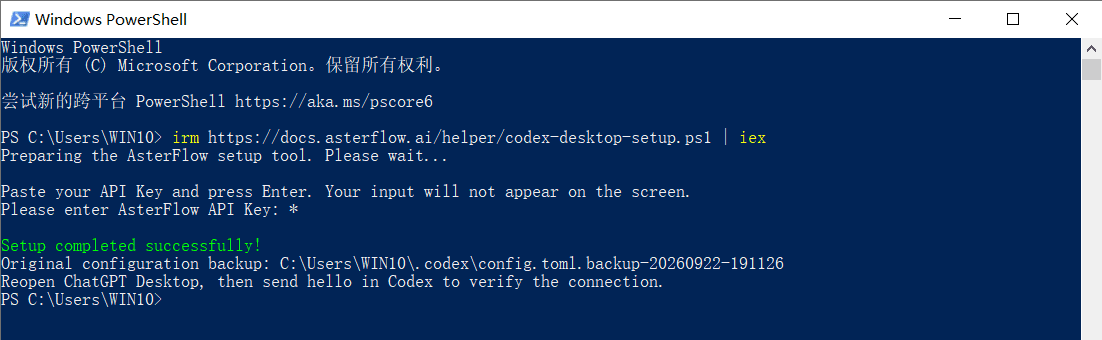
コマンドを実行したら:
Please enter AsterFlow API Key:が表示されたら、キーを貼り付けて Enter を押します。- 実際のキーは画面に表示されません。PowerShell で入力を隠すためにアスタリスク(
*)が表示される場合がありますが、正常な動作です。 Setup completed successfully!と元の設定ファイルのバックアップ先が表示されたら、ChatGPT Desktop を再起動します。
コマンドはセットアップツールをダウンロードして検証し、バックグラウンドで実行します。既存の config.toml を検出し、バックアップを作成して AsterFlow Provider を追加します。API Key はコマンドライン引数や設定ファイルには保存されません。モデル、プラグイン、MCP、プロジェクト、デスクトップ設定は保持されます。
config.toml が見つからない場合は、ChatGPT をもう一度起動し、メイン画面の読み込み後に完全終了してから再試行してください。
Windows セキュリティを無効にしないでください
バックグラウンドのセットアップツールはまだ Windows コード署名されていませんが、起動スクリプトはダウンロードしたファイルの SHA-256 を検証します。Windows または組織のポリシーで実行がブロックされた場合は、管理者または AsterFlow サポートに連絡し、セキュリティ機能を無効にしないでください。
4. 接続を確認
Codex を開き、新しいタスクで hello を送信します。応答後、AsterFlow の利用ログでリクエストを確認します。既存のセッションに古い設定が残る場合は、ChatGPT を完全に終了して再起動してください。
macOS デスクトップ版ガイド
1. デスクトップアプリをダウンロードして起動
OpenAI 公式デスクトップアプリページを開き、Mac に対応するダウンロードを選択します。Apple Silicon(M シリーズ)では Download for macOS (Apple Silicon) を選びます。システム要件は公式ページを確認してください。
ダウンロードした .dmg を開き、画面の案内に従ってアプリを Applications(アプリケーション) にドラッグし、そこから起動します。Codex 機能を持つ ChatGPT、または単体の Codex デスクトップアプリがインストール済みなら、そのまま使用できます。
初期化が終わったら Command + Q で完全に終了します。ウィンドウを閉じるだけでは終了しません。実行中の Codex CLI も終了してください。
2. AsterFlow キーを取得
AsterFlow トークンページを開き、使用可能な API Key を作成またはコピーします。
3. 1 行のコマンドで設定を開始
Apple Silicon(M シリーズ)、macOS 13 以降に対応しています。ChatGPT / Codex デスクトップアプリと Codex CLI を完全に終了し、「ターミナル」で次のコマンドを実行します。管理者権限は不要です。sudo は使用しないでください。
curl -fsSL https://docs.asterflow.ai/helper/codex-desktop-setup-macos.sh | /bin/bash設定ツールのダウンロードと検証は自動で行われます。手動でダウンロード、展開、インストールする必要はありません。
Please enter AsterFlow API Key:が表示されたら、キーを貼り付けて Enter を押します。入力文字もアスタリスクも表示されませんが、正常な動作です。- macOS のキーチェーンアクセス確認が表示されたら、システムの案内に従います。許可を取り消すと設定は停止します。
- キー検証と設定保存の完了、およびバックアップ先が表示されたら、ChatGPT / Codex を再起動します。
ツールは AsterFlow のモデル一覧へのアクセスを確認してから、ユーザー設定をバックアップして更新し、キーをローカルのシステムキーチェーンに保存します。既存のモデル、プラグイン、MCP、プロジェクト設定は保持します。標準の設定ファイルは ~/.codex/config.toml です。CODEX_HOME を設定している場合は、デスクトップアプリが使用する場所と一致していることを確認してください。
macOS のセキュリティを有効にしてください
このツールは Apple Developer ID 署名と公証がまだ完了していません。スクリプトは SHA-256、署名の整合性、macOS のセキュリティポリシーを確認します。システムに拒否された場合は設定を変更せず停止します。AsterFlow サポートに連絡するか、下記の手動設定を使用してください。システムのセキュリティ機能は無効にしないでください。
config.toml が見つからない場合は、デスクトップアプリを一度起動し、初期化後に完全終了して再試行してください。別の認証方式が設定されている場合は、既存の設定を保持してサポートに連絡し、項目の重複追加や認証情報の削除はしないでください。
4. 接続を確認
Codex で新しいローカルタスクを作成し、トークンで利用できるモデルを選んで hello を送信します。正常な応答後、AsterFlow の利用ログで対応するリクエスト、モデル、使用量を確認します。キーの検証と設定の保存だけでは、モデルへの接続確認は完了していません。
元に戻すには、アプリを終了し、ツールが表示したバックアップを config.toml として復元します。キー、設定ファイル、バックアップを共有しないでください。
手動設定の手順
1. 設定ファイルをバックアップして開く
Command + Space で「ターミナル」を検索して開き、次のコマンドを貼り付けます。
(
  set -e
  umask 077
  config_dir="${CODEX_HOME:-$HOME/.codex}"
  mkdir -p "$config_dir"
  if [ -f "$config_dir/config.toml" ]; then
    cp -n "$config_dir/config.toml" "$config_dir/config.toml.backup-$(date +%Y%m%d-%H%M%S)"
  fi
  touch "$config_dir/config.toml"
  chmod 600 "$config_dir/config.toml"
  open -a TextEdit "$config_dir/config.toml"
)
テキストエディットでユーザー設定が開きます。標準の場所は ~/.codex/config.toml です。既存のファイルは同じフォルダーの config.toml.backup-日時 にバックアップされます。デスクトップアプリ用に CODEX_HOME を設定している場合は、アプリが実際に使用する設定フォルダーを確認してください。ターミナルとアプリでは環境変数が異なる場合があります。
2. AsterFlow の設定を追加
編集前にテキストエディットを標準テキストにし、編集 → 自動置換 → スマート引用符を無効にします。設定には半角の直線引用符 " を使用してください。
既存の内容を残したまま、ファイルの先頭、すべての [セクション] より前に次の行を追加します。model_provider がある場合は値だけ変更し、重複させないでください。
model_provider = "asterflow"ファイルの末尾に次のセクションを追加し、YOUR_ASTERFLOW_API_KEY を自分のキーに置き換えます。既に [model_providers.asterflow] がある場合は、そのセクションを編集します。
[model_providers.asterflow]
name = "AsterFlow"
base_url = "https://asterflow.ai/v1"
wire_api = "responses"
experimental_bearer_token = "YOUR_ASTERFLOW_API_KEY"
既存の model、model_reasoning_effort、プラグイン、MCP、プロジェクト設定は保持します。このプロバイダーには別の認証方式である env_key、requires_openai_auth、[model_providers.asterflow.auth] を併用しないでください。
キーはローカル設定に保存されます
この手動設定ではキーを config.toml に平文で保存します。このファイルやバックアップを共有・アップロードしないでください。OpenAI は通常、環境変数の使用を推奨していますが、Dock や Finder から起動したアプリがターミナルの環境変数を引き継ぐとは限らないため、ここではキーを直接指定します。
3. 保存してアプリを再起動
Command + S で保存します。ファイル名は config.toml のままにし、.txt を付けないでください。
「アプリケーション」から ChatGPT / Codex を開き直し、Codex で新しいローカルタスクを作成します。AsterFlow トークンで利用可能なモデルを選択してください。プロバイダーのアドレスは https://asterflow.ai/v1 です。
4. 接続を確認
hello を送信します。正常な応答を受け取ったら、AsterFlow の利用ログで今回のリクエスト、モデル、使用量を確認します。設定の保存やアプリの起動だけでは接続成功とはいえません。
問題が発生した場合:
401 / Invalid token:キーの欠落、有効性、トークンの権限を確認します。ASTERFLOW_API_KEYが見つからない:AsterFlow 設定にenv_keyが残っていないか確認します。- 設定の構文エラー:キーやセクションの重複、スマート引用符、
.txt拡張子を確認します。 - 設定が反映されない:設定フォルダーを確認し、
Command + Qで完全終了してから再起動し、新しいタスクを作成します。通常の ChatGPT チャットには適用されません。 - モデルを利用できない・
No available channel:トークンの対象モデルを確認するか、AsterFlow サポートに連絡してください。キーは送信しないでください。
元に戻すにはアプリを終了し、手動設定の手順 1 のバックアップを config.toml として復元します。
参考資料
OpenAI デスクトップアプリガイド、設定の基本、設定リファレンスを参照してください。